{DATE}



Форум
Класс Drawable
Класс Drawable
Денис Колисниченко
Прошу извинения за испорченные скриншоты, но другого способа нет. Надоели твари ворующие материалы и зарабатывающие на них деньги, ничего не создав своего!
В этой статье мы поговорим о создании статической графики путем рисования в объекте View из разметки или же рисования непосредственно на канве. Анимация будет рассмотрена в следующих статьях.
Для рисования на формах и изображениях используется графическая библиотека android.graphics.drawable. Класс Drawable определяет различные виды графики, например BitmapDrawable, ShapeDrawable, LayerDrawable и др.
Существуют два способа определения и инициализации объекта Drawable. Первый заключается в использовании объектов из каталога res/drawable, а второй — в использовании XML-файла со свойствами объекта Drawable.
В Android-приложениях вы можете
использовать изображения следующих фор-
матов:
- PNG - рекомендуемый формат;
- JPEG — поддерживаемый формат, но лучше использовать PNG;
- BMP — поддерживается, но использовать не рекомендуется из-за большого размера файлов этого формата;
- GIF — формат поддерживается, но его использование настоятельно не рекомендуется — его палитра всего 256 цветов, что явно мало для экрана современного смартфона (специально для dkws.org.ua). К тому же разработчики Android рекомендуют использовать формат PNG.
Примечание
Конечно, для каждого формата есть свое
применение. Формат PNG отлично подходит для изображений кнопок и других
элементов графического интерфейса. Формат JPEG вы будете использовать для
работы с фотографиями — от него никуда не денешься. Формат BMP — это
изобретение Microsoft, вот пусть сами его и используют. Только
у Microsoft есть столько дискового пространства, чтобы хранить изображения в формате
BMP. Формат GIF поддерживает анимацию — это единственное его преимущество,
но позже вы узнаете, что анимацию можно создать средствами Android. Поэтому
вообще не вижу необходимости в этом формате.
Ресурсы изображений помещаются в каталог res/drawable. Во время компиляции программы ресурсы из этого каталога оптимизируются программой aapt. Если вам нужно использовать растровые изображения без оптимизации, поместите их в каталог res/raw — при компиляции файлы из этого каталога не будут оптимизированы утилитой aapt.
Рассмотрим подробнее процесс добавления ресурса в проект. Предположим, что нам нужно добавить в проект два файла — p1.jpg и p2.jpg. Подготовьте три варианта каждого файла — с высоким разрешением, со средним разрешением и с низким разрешением. Значение разрешения зависит от выбранной платформы и от самого мобильного устройства
Файлы с высоким разрешением нужно поместить в каталог res/drawable-hdpi, файлы с низким разрешением — в каталог res/drawable-ldpi, со средним — в каталог res/drawable-mdpi. После этого вернитесь в окно Eclipse, нажмите F5 и в области Package Explorer вы увидите добавленные файлы (рис. 1).
Теперь перейдите на вкладку Images & Media палитры компонентов
и добавьте элемент ImageView. При его добавлении с помощью графического
редактора разметки появится окно, в котором нужно выбрать изображение для
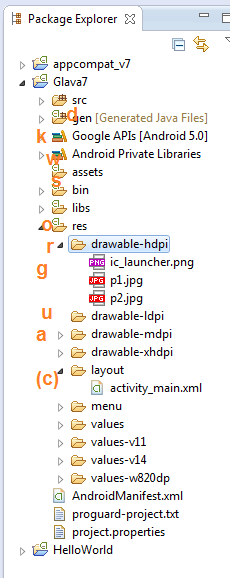
Рис. 7.1. Добавленные графические файлы
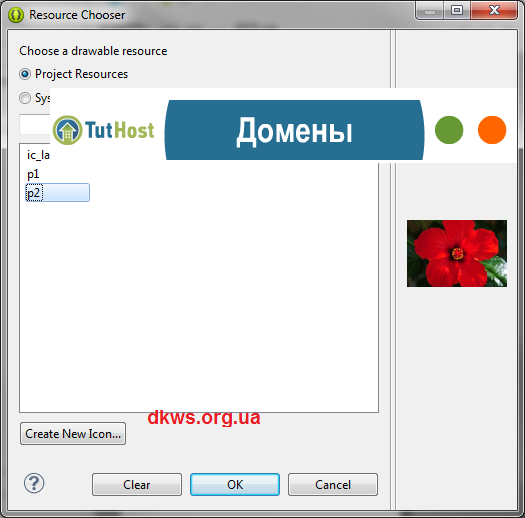
Рис. 7.2. Выбор ресурса
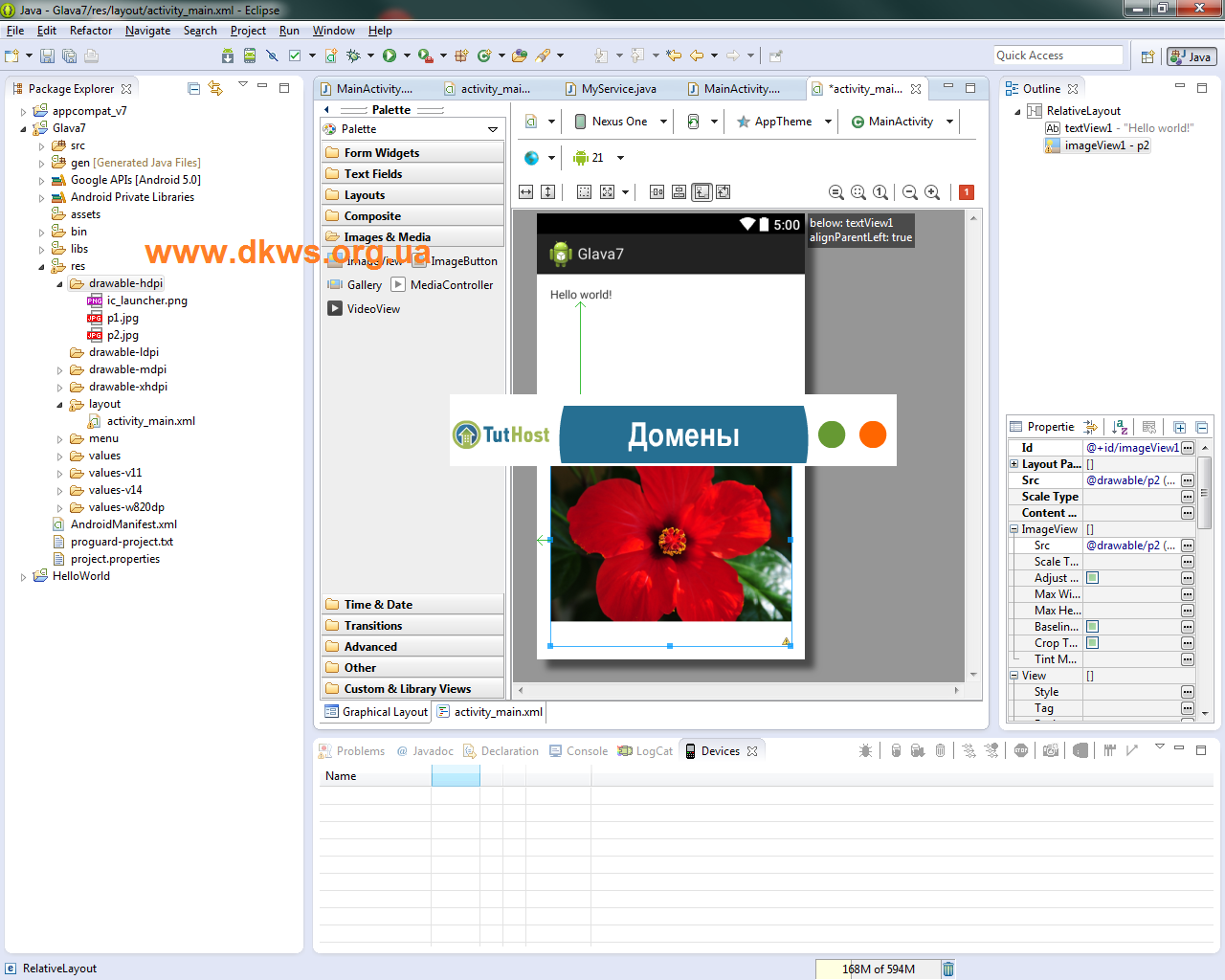
Рис. 7.3. Выбранное изображение
отображения в ImageView (рис. 2). Выбранное изображение сразу будет отображено в редакторе разметки (рис. 3).
Далее выбранное изображение появится РІ редакторе разметки (СЂРёСЃ. 7.3), Р° РІ файл main.xml будет добавлен РєРѕРґ, приведенный РІ листинге 1. Р