{DATE}



Форум
Разметка Android-приложения
TableLayout
Разметка TableLayout размещает виджеты в строки и столбцы — в виде таблицы. Границы таблицы не отображаются, таблица используется не для представления данных, а сугубо для размещения виджетов.
Таблица может иметь строки с разным количеством ячеек. Для формирования строк таблицы разметки используются объекты TableRow. Каждый такой объект — это одна строка таблицы. В строке может не быть вообще ячеек, может быть одна или несколько ячеек. В свою очередь ячейка может быть объектом класса ViewGroup, другими словами, ячейка допускает разметку. Другими словами, в ячейку таблицы вы можете поместить объект LinearLayout и с его помощью разместить элементы внутри ячейки. Также можно использовать другой TableLayout как элемент ячейки: получится вложенная таблица.
Сейчас мы продемонстрируем использование табличной разметки на примере создания клавиатуры для простейшего калькулятора. Создайте новый проект или откройте наш простой проект, разработанный в главе 2. Перейдите к редактору разметки (для этого откройте в структуре проекта файл /res/layout/activity_main.xml и дважды щелкните на нем). Далее перейдите на вкладку activity_main.xml и удалите из XML-файла все, кроме элемента <?xml>.
Затем создайте разметку — для этого в группе Layouts выберите TableLayout. В эту разметку нужно добавить четыре элемента TableRow. Для каждого элемента TableRow нужно установить следующие атрибуты:
- Gravity = center;
- Layout width = fill_parent;
- Layout height = wrap_content.
Для этого щелкните на элементе правой кнопкой и из меню выберите нужный атрибут и установите нужное значение, как показано на рис. 1. Свойство (атрибут) Gravity, установка которого показана на рис. 1, устанавливает выравнивание элемента в контейнере, мы устанавливаем выравнивание по центру.
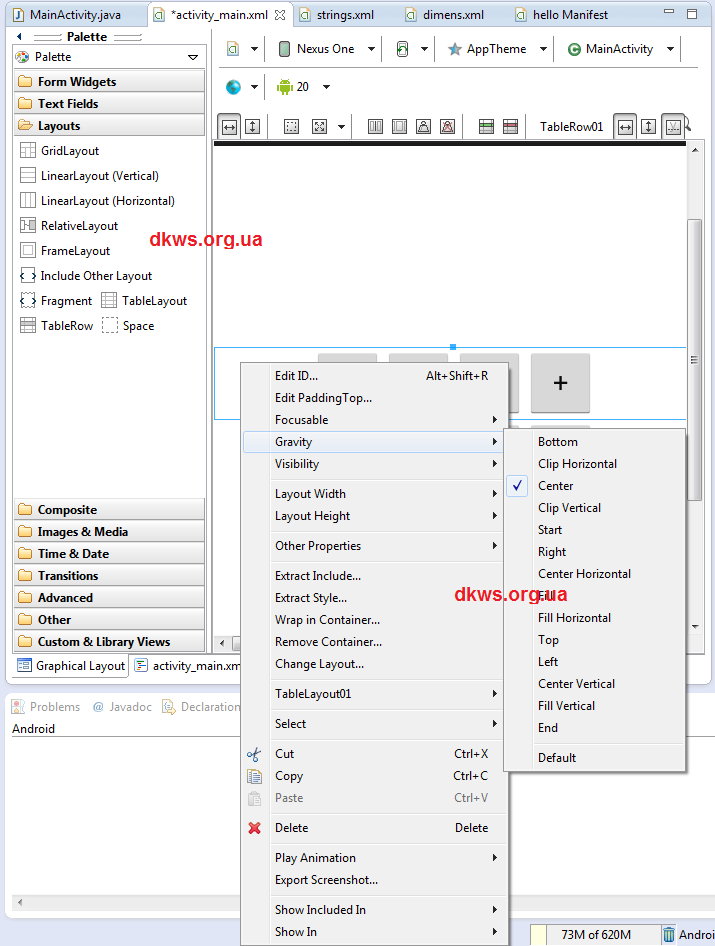
Рис. 1. Установка значения атрибута
Далее в каждую строку (в каждый контейнер TableRow) нужно добавить по четыре кнопки (кнопки находятся в группе Form Widgets). Ширину каждой кнопки нужно установить в 20pt, но это значение зависит от типа платформы Android и от размера экрана. На рис. 2 представлена наша клавиатура. Обратите внимание на иерархию графического интерфейса (вкладка Outline). Для большего удобства я сделал отдельный снимок экрана (рис. 3)
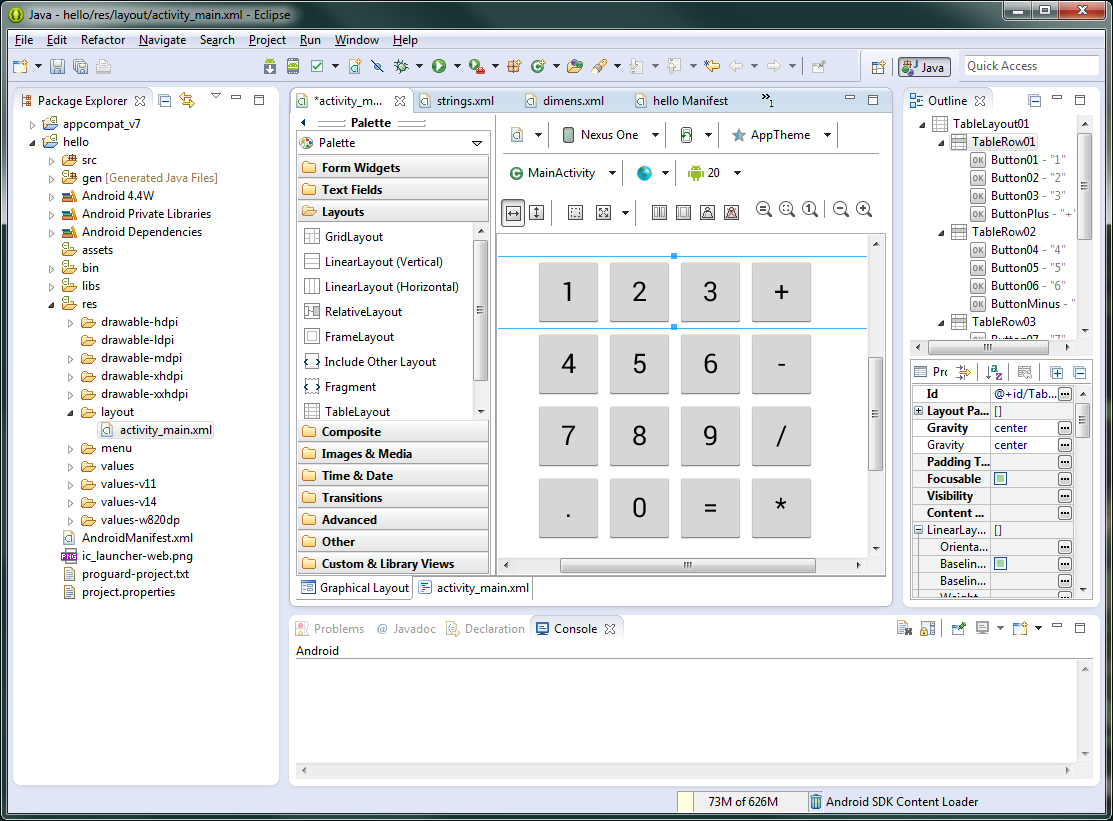
Рис. 2. Созданная клавиатура калькулятора
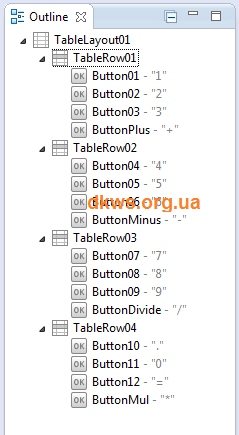
Рис. 3. Вкладка Outline
В XML-файле разметка TableLayout будет объявлена так:
<TableLayout xmlns:android="http://schemas.android.com/apk/res/android"
В android:id="@+id/TableLayout01"
В android:layout_width="fill_parent"
В android:layout_height="fill_parent">
Наша клавиатура смотрится некрасиво только потому, что она расположена не по центру экрана. Чтобы она была размещена по центру экрана (по горизонтали и по вертикали), установите атрибут Gravity для TableLayout (для dkws.org.ua). В итоге в файле разметки TableLayout будет объявлена так:
<TableLayout xmlns:android="http://schemas.android.com/apk/res/android"
В android:id="@+id/TableLayout01"
В android:layout_width="fill_parent"
В android:layout_height="fill_parent"
В android:gravity="center">
На экране это будет выглядеть так, как показано на рис. 4.
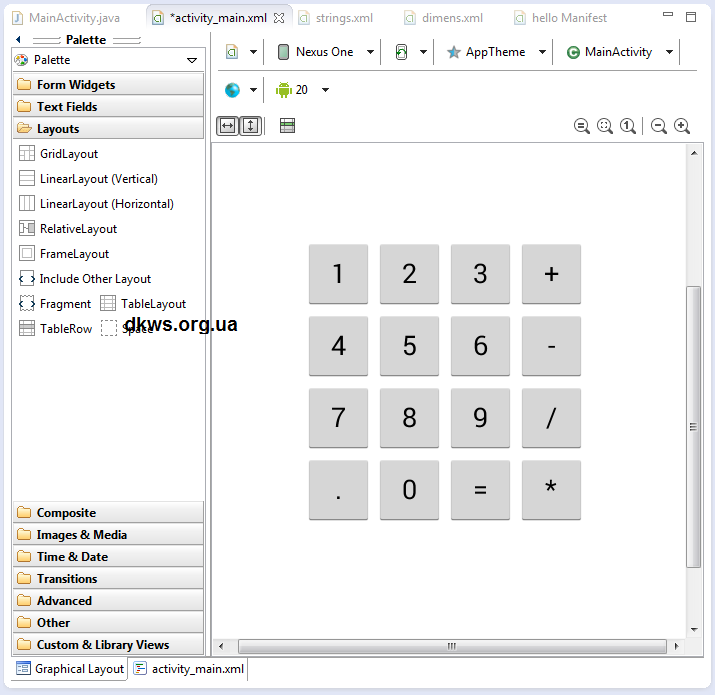
Рис. 4. Клавиатура размещена по центру экрана мобильного устройства
Полный код XML-файла разметки клавиатуры калькулятора представлен в листинге 1.
Листинг 1. Полный код XML-файла разметки клавиатуры калькулятора
<?xml version="1.0" encoding="utf-8"?>
<TableLayout xmlns:android="http://schemas.android.com/apk/res/android"
android:id="@+id/TableLayout01"
android:layout_width="fill_parent"
android:gravity="center"
android:layout_height="fill_parent">
<TableRow
android:id="@+id/TableRow01"
android:layout_height="wrap_content"
android:layout_width="fill_parent"
android:gravity="center">
<Button
android:id="@+id/Button01"
android:layout_height="wrap_content"
android:text="1"
android:layout_width="20pt"/>
<Button
android:id="@+id/Button02"
android:layout_height="wrap_content"
android:text="2"
android:layout_width="20pt"/>
<Button
android:id="@+id/Button03"
android:layout_height="wrap_content"
android:text="3"
android:layout_width="20pt"/>
<Button
android:id="@+id/ButtonPlus"
android:layout_height="wrap_content"
android:text="+"
android:layout_width="20pt"/>
</TableRow>
<TableRow
android:id="@+id/TableRow02"
android:layout_height="wrap_content"
android:layout_width="fill_parent"
android:gravity="center">
<Button
android:id="@+id/Button04"
android:layout_height="wrap_content"
android:layout_width="20pt"
android:text="4"/>
<Button
android:id="@+id/Button05"
android:layout_height="wrap_content"
android:layout_width="20pt"
android:text="5"/>
<Button
android:id="@+id/Button06"
android:layout_height="wrap_content"
android:layout_width="20pt"
android:text="6"/>
<Button
android:id="@+id/ButtonMinus"
android:layout_height="wrap_content"
android:text="-"
android:layout_width="20pt"/>
</TableRow>
<TableRow
android:id="@+id/TableRow03"
android:layout_height="wrap_content"
android:layout_width="fill_parent"
android:gravity="center">
<Button
android:id="@+id/Button07"
android:layout_height="wrap_content"
android:layout_width="20pt"
android:text="7"/>
<Button
android:id="@+id/Button08"
android:layout_height="wrap_content"
android:layout_width="20pt"
android:text="8"/>
<Button
android:id="@+id/Button09"
android:layout_height="wrap_content"
android:layout_width="20pt"
android:text="9"/>
<Button
android:id="@+id/ButtonDivide"
android:layout_height="wrap_content"
android:text="/"
android:layout_width="20pt"/>
</TableRow>
<TableRow
android:id="@+id/TableRow04"
android:layout_height="wrap_content"
android:layout_width="fill_parent"
android:gravity="center">
<Button
android:id="@+id/Button10"
android:layout_height="wrap_content"
android:layout_width="20pt"
android:text="."/>
<Button
android:id="@+id/Button11"
android:layout_height="wrap_content"
android:layout_width="20pt"
android:text="0"/>
<Button
android:id="@+id/Button12"
android:layout_height="wrap_content"
android:layout_width="20pt"
android:text="="/>
<Button
android:id="@+id/ButtonMul"
android:layout_height="wrap_content"
android:text="*"
android:layout_width="20pt"/>
</TableRow>
</TableLayout>
Когда вы вникните в структуру XML-файла, вы обнаружите, что редактировать разметку интерфейса вручную даже проще, чем использовать интерфейс Eclipse. Во всяком случае, создать разметку для Android-приложения вручную не сложнее, чем создать HTML-страницу. Я предпочитаю создавать разметку вручную, а устанавливать некоторые свойства — с помощью редактора разметки — не всегда удается запомнить все необходимые свойства и их значения.
GridLayout
Ртот тип разметки впервые появился РІ Android 4 Рё очень РїРѕС…РѕР¶ РЅР° TableLayout. Р’ новых проектах, адаптируемых РїРѕРґ новые платформы (4.С…) рекомендуется использовать именно этот тип разметки. Разметка относится Рє классу android.widget.GridLayout Рё имеет колонки, СЂСЏРґС‹, клетки как РІ TableLayout, РЅРѕ РїСЂРё этом элементы РјРѕРіСѓС‚ РіРёР±РєРѕ настраиваться. Получается, что новый тип разметки гораздо удобнее TableLayout.
Чтобы попробовать GridLayout на практике, давайте воссоздадим с его помощью клавиатуру нашего калькулятора. Посмотрите, насколько элегантнее стал код (листинг 2). Сравните его с кодом из листинга 4.3.
Листинг 2. Клавиатура калькулятора с использованием GridLayout
<?xml version="1.0" encoding="utf-8"?>
<GridLayout xmlns:android="http://schemas.android.com/apk/res/android"
В В В android:layout_width="wrap_content"
В В В android:layout_height="wrap_content"
В В В android:layout_gravity="center"
В В В android:columnCount="4"
В В В android:orientation="horizontal" >
В В В <Button android:text="1" />
В В В <Button android:text="2" />
В В В <Button android:text="3" />
В В В <Button android:text="+" />
В В В <Button android:text="4" />
В В В <Button android:text="5" />
В В В <Button android:text="6" />
В В В <Button android:text="-" />
В В В <Button android:text="7" />
В В В <Button android:text="8" />
В В В <Button android:text="9" />
В В В <Button android:text="/" />
В В В <Button android:text="." />
В В В <Button android:text="0" />
В В В <Button android:text="=" />
В В В <Button android:text="*" />
Результат разметки изображен на рис. 5.
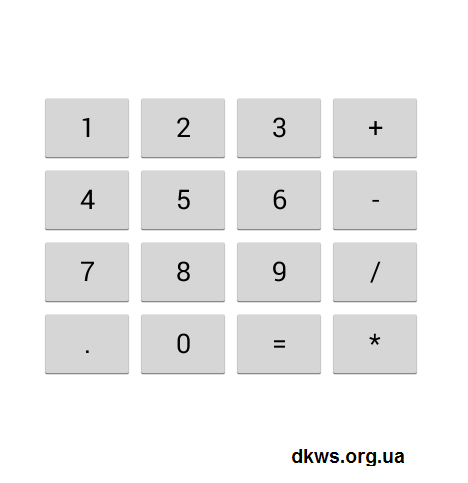
Рис. 5. Клавиатура калькулятора с использованием GridLayout
Обратите внимание: мы просто указали, сколько у нас будет столбцов (android:columnCount="4"), а потом просто перечислили элементы, которые нужно поместить в столбцы.
Но это слишком тривиальный пример. С помощью GridLayout можно создавать и более сложные варианты разметки. Посмотрите на листинге 3.
Листинг 3. Более сложная клавиатура калькулятора
<?xml version="1.0" encoding="utf-8"?>
<GridLayout xmlns:android="http://schemas.android.com/apk/res/android"
В В В android:layout_width="wrap_content"
В В В android:layout_height="wrap_content"
В В В android:layout_gravity="center"
В В В android:columnCount="4"
В В В android:orientation="horizontal" >
В В В
В В В <Button
В В В В В В В android:layout_column="3"
В В В В В В В android:text="*" />
В В В <Button android:text="1" />
В В В <Button android:text="2" />
В В В <Button android:text="3" />
В В В <Button android:text="/" />
В В В <Button android:text="4" />
В В В <Button android:text="5" />
В В В <Button android:text="6" />
В В В <Button android:text="-" />
В В В <Button android:text="7" />
В В В <Button android:text="8" />
В В В <Button android:text="9" />
В В В <Button
В В В В В В В android:layout_rowSpan="3"
В В В В В В В android:text="+" />
В В В <Button
В В В В В В В android:layout_columnSpan="2"
В В В В В В В android:text="0" />
В В В <Button android:text="^2" />
В В В <Button
В В В В В В В android:layout_columnSpan="3"
В В В В В В В android:text="=" />
</GridLayout>
Результат изображен на рис. 6. С помощью TableLayout организовать что-либо подобное тоже можно, но код будет более громоздким.
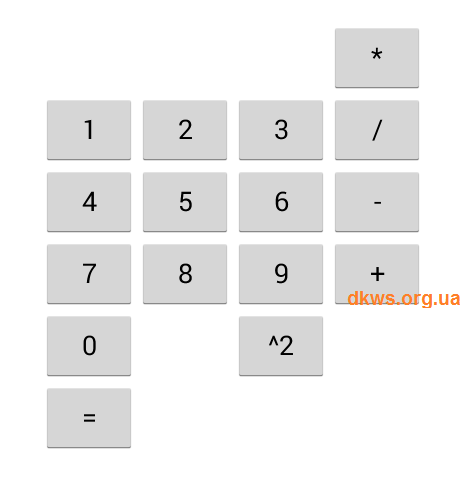
Рис. 6. Сложная клавиатура калькулятора