{DATE}




Форум
RAM Disk: назад в прошлое
Денис Колисниченко
Все новое - хорошо забытое старое. В этой статье мы поговорим о диске в памяти (RAM Disk). Тема не нова: помню, примерно лет 17 назад я создавал диски в памяти для ускорения работы старых "Поисков", которые работали без жестких дисков. Загрузка происходила с дискеты, при загрузке в память загружался RAM-диск (образ с программным обеспечением DOS). После загрузки образа в память все DOS-утилиты загружались с этого RAM-диска, а не с дискеты, благодаря чему старые "Поиски" работали гораздо быстрее и менее изнашивались сами дискеты, которые использовались, по сути, только при загрузке и при сохранении данных.
Оказалось, что RAM-диск актуален и сейчас. С его помощью (при наличии достаточно большого объема оперативки) можно ускорить работу компьютера (диск в памяти работает быстрее, чем SSD), продлить жизнь жесткому диску/SSD, ускорить работу LiveUSB (идея та же, что и с "Поиском"). Конечно, проблемы производительности сейчас стоят не так остро, как в то время, но почему бы не попробовать?
Что нам нужно?
Р’Рѕ-первых, Сѓ нас должен быть достаточный объем оперативки. Как РјРёРЅРёРјСѓРј, 4 Гб, Р° еще лучше - 6 Гб. Вообще, РЅР° сегодняшний день, 4 Гб является стандартным объемом. Следовательно, если создать RAM-РґРёСЃРє РЅР° 4 Гб, нам вообще нужно 8 Гб оперативки. Рто будет наиболее комфортная конфигурация. Конечно, если оперативки еще больше, никто РЅРµ запрещает создать RAM-РґРёСЃРє большего размера. Если же оперативки мало, скажем, меньше 4 Гб, вообще РЅРµ стоит пробовать создавать RAM-РґРёСЃРє - РѕСЃРѕР±РѕРіРѕ смысла РІ RAM-РґРёСЃРє такой емкости СЏ РЅРµ вижу. Минимальный объем оперативки - 4 Гб - 2 Гб для системы Рё 2 для RAM-РґРёСЃРєР°.
К сожалению, если памяти мало, придется апгрейдить комп (или вообще отказаться от этой затеи). Апгрейд обойдется примерно в 40 Гб (2 модуля по 4 Гб для ноутбука). Что не очень дорого, но и не очень дешево, учитывая, что это "затраты на ровном месте".
Во-вторых, нам понадобится 64-битная версия Windows - для поддержки больших (больше 3.25 Гб) объемов оперативки.
В-третьих, нужна программа для создания и работы с RAM-диском. В этой статье мы рассмотрим Lite-версию Dataram RAMDisk. Данная версия бесплатна, но максимальный поддерживаемый объем диска в памяти - всего 4 Гб. Платная версия стоит 18.99$ и позволяет поддерживать диски более 4 Гб.
# Настройка RAM-диска
В настройке RAM-диска нет ничего сложного. Первым делом загружаем и устанавливаем программу Dataram RAMDisk (рис. 1). С установкой никаких проблем не возникает, программа работает как в 32-х, так и в 64-х битных версиях Windows (лично я проверял ее работу в 32/64-битных Windows 7 и 64-битной Windows 8), однако, как уже отмечалось, рекомендуется 64-битная версия - так можно поддерживать RAM-диски большего размера.
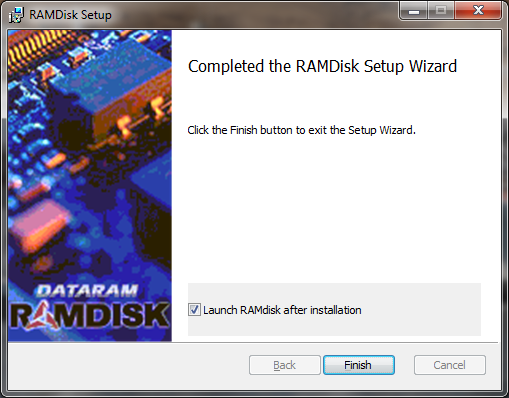
Рис. 1. Программа Dataram RAMDisk установлена
После установки нужно запустить утилиту конфигурации (или через главное меню или сразу из инсталлятора), которая изображена на рис. 2. С программой конфигурации у меня случился небольшой конфуз. Сначала я не обратил внимания на выполняемое действие - по умолчанию программа пытается не создать RAM-диск, а использовать уже существующий (даже при первом запуске), поэтому при нажатии кнопки Start RAMDisk, естественно, ничего не происходило, также я не мог выбрать размер RAM-диска.
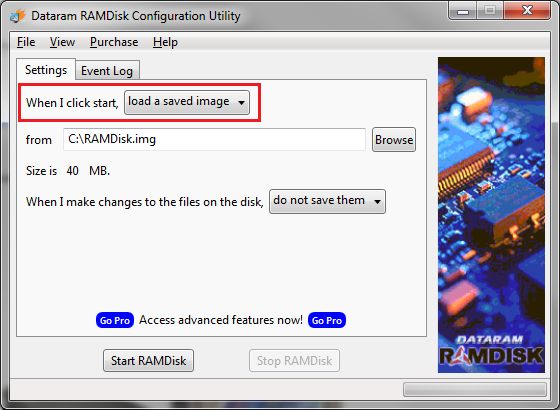
Рис. 2. Программа настройки RAM-диска
Поэтому первым делом нужно выбрать действие create a new FAT disk, после чего у тебя появится возможность установки размера RAM-диска и дополнительных параметров. Также нужно выбрать действие save them on shutdown, чтобы данные, записанные на RAM-диск, сохранялись при завершении работы (системы или диска). Выбрать расположение диска можно, нажав кнопку Browse: не пытайся ввести его вручную, иначе при каждом нажатии клавиши программа будет сообщать тебе, что такого файла не существует и он будет создан :)
Минимальный размер RAM-диска - 40 Мб (кому он такой нужен - я не знаю). Максимальный вычисляется примерно так: максимальный объем ОЗУ - примерно 30%. Другими словами, если у нас 8 Гб оперативки, то мы можем создать (если купим лицензию) RAM-диск на 5.6 Гб (напомню, что бесплатная версия создает RAM-диски максимум на 4 Гб).
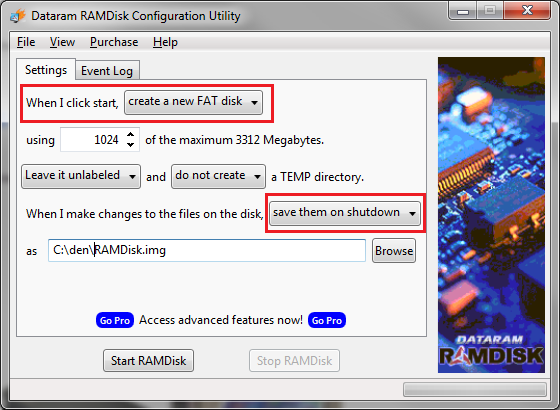
Рис. 3. Создание нового RAM-диска
Теоретически, можно нажать кнопку Start RAMDisk и начать работу. Но мы ведь не ищем легких путей, так? Поэтому выбираем команду меню View, Advanced, чтобы установить дополнительные параметры. После этого появятся дополнительные вкладки с расширенными параметрами. Так, на вкладке Settings можно задать размер RAM-диска, определить тип файловой системы (можно вообще создать неформатированный диск, а потом отформатировать его как NTFS средствами Windows), выбрать формат загрузочного сектора, установить метку диска и создать каталог TEMP.
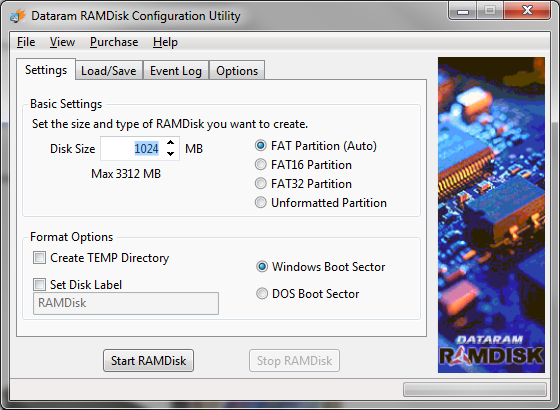
Рис. 4. Расширенные параметры
На вкладке Load/Save можно включить автоматическую загрузку образа диска при запуске (рис. 5), а также включить/выключить сохранение образа при завершении работы.
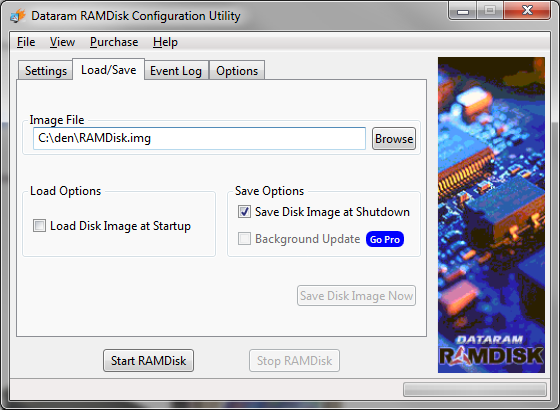
Рис. 5. Параметры загрузки/сохранения
Вкладка Options (рис. 6) позволяет задать разные опции вроде очистки памяти RAM-диска при выходе (Clear RAMDisk memory on exit) - опция для параноиков, запрета сжатия файла образа на NTFS (Do not compress image file on NTFS filesystems) и т.д. Как по мне, единственной полезной опцией здесь является как раз запрет сжатия диска - Do not compress image file on NTFS filesystems, поскольку если на NTFS-диске уже включено сжатие, не вижу смысла сжимать образ диска еще раз, впрочем, как и не вижу смысла использовать сжатие на NTFS. Зачем сначала принудительно снижать производительность использованием сжатых дисков, а потом героически пытаться ее улучшить посредством RAM-диска?
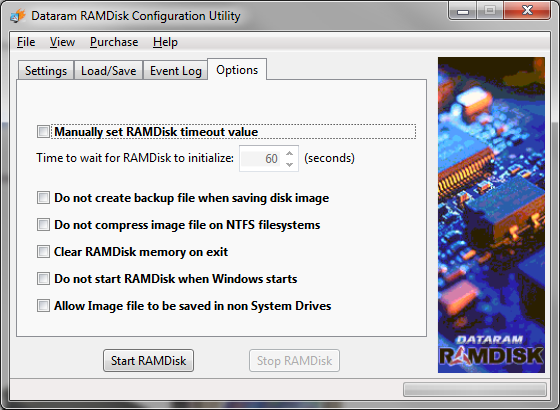
Рис. 6. Различные бесполезные параметры
Вот теперь можно нажать ту самую заветную кнопку Start RAMDisk. При первом запуске RAM-диска нужно будет установить его драйвер, поэтому в появившемся окне нужно нажать кнопку Установить (рис. 7.).
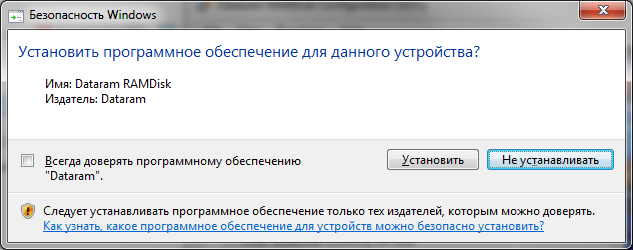
Рис. 7. Установка драйвера RAM-диска
Далее нужно подождать, пока RAM-диск будет создан и отформатирован. На моем не очень быстром ноутбуке эта операция заняла пару секунд, что ощущалось торможением системы во время создания файла образа. После этого с RAM-диском можно работать как с обычным диском (рис. 8).
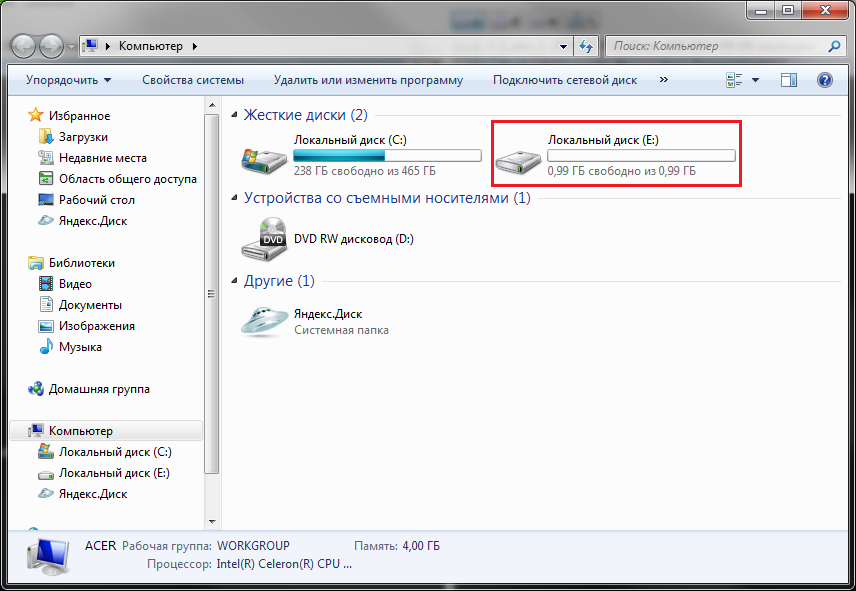
Рис. 8. Созданный RAM-диск объемом 1 Гб
Если в настройках программы не выбрана автоматическая загрузка диска при запуске, тогда в следующий раз (после перезагрузки системы) нужно будет выбрать действие load a saved image (см. рис. 2).
В каких целях использовать RAM-диск?
Цели могут быть абсолютно любыми. На RAM-диск можно как устанавливать приложения, так и использовать его для хранения данных. Любители поиграть могут установить на RAM-диск любимую игрушку. Правда, придется потратиться на покупку платной версии (18.99$), так как 4 Гб для установки игры будет явно мало.
Любители циферок и диаграмм могут запустить тест производительности диска и сравнить полученные результаты с обычным жестким диском и с SSD. В этой статье я специально не буду приводить подобные результаты, поскольку в теории (на этих диаграммах) все будет очень красочно - производительность при чтении вырастет в 50 раз, а при записи будет ощущаться 20-кратное ускорение. Но что мы получим на практике? На практике все будет не так красочно, но результаты все же будут. Сразу скажу, что обычные приложения, которые и так быстро загружаются, вроде офисных приложений (Word, Excel), браузеров, нет смысла устанавливать на RAM-диск, потому что особой разницы ты не почувствуешь, если, конечно, не будешь каждый раз замерять запуск программы с секундомером.
Я решил провести небольшой эксперимент. Периодически обрабатываю свои фотографии в Lightroom 4. Но программа не обычная, а portable, соответственно запускается она мучительно долго. Настолько долго, что иногда даже не хочется обрабатывать фотографии. Сейчас проверим, может ли помочь ситуации RAM-диск.
Р